
基本操作
画面の見方
ログインから、全機能に共通する画面上部(トップバー)の構成、ユーザー権限、アラート発生時のアラートカードまでを説明します。
ログイン
- 1
ブラウザで WERIMO の URL を開くと、ログイン画面が表示されます。
- 2
組織の管理者から配布されたユーザー名とパスワードを入力し、「ログイン」を押します。
- 3
「ユーザー名またはパスワードが正しくありません」と表示される場合は、入力内容を確認してください。「このアカウントは無効化されています」と表示された場合や、解決しない場合は管理者へ連絡してください。
ログイン状態はブラウザに保存され、次回は自動でログインされます。共用PCでは利用後に必ずログアウトしてください。なお、このユーザーマニュアルもログイン中のみ閲覧できます(ログアウト後に開くとログイン画面への案内が表示されます)。
トップバーの構成
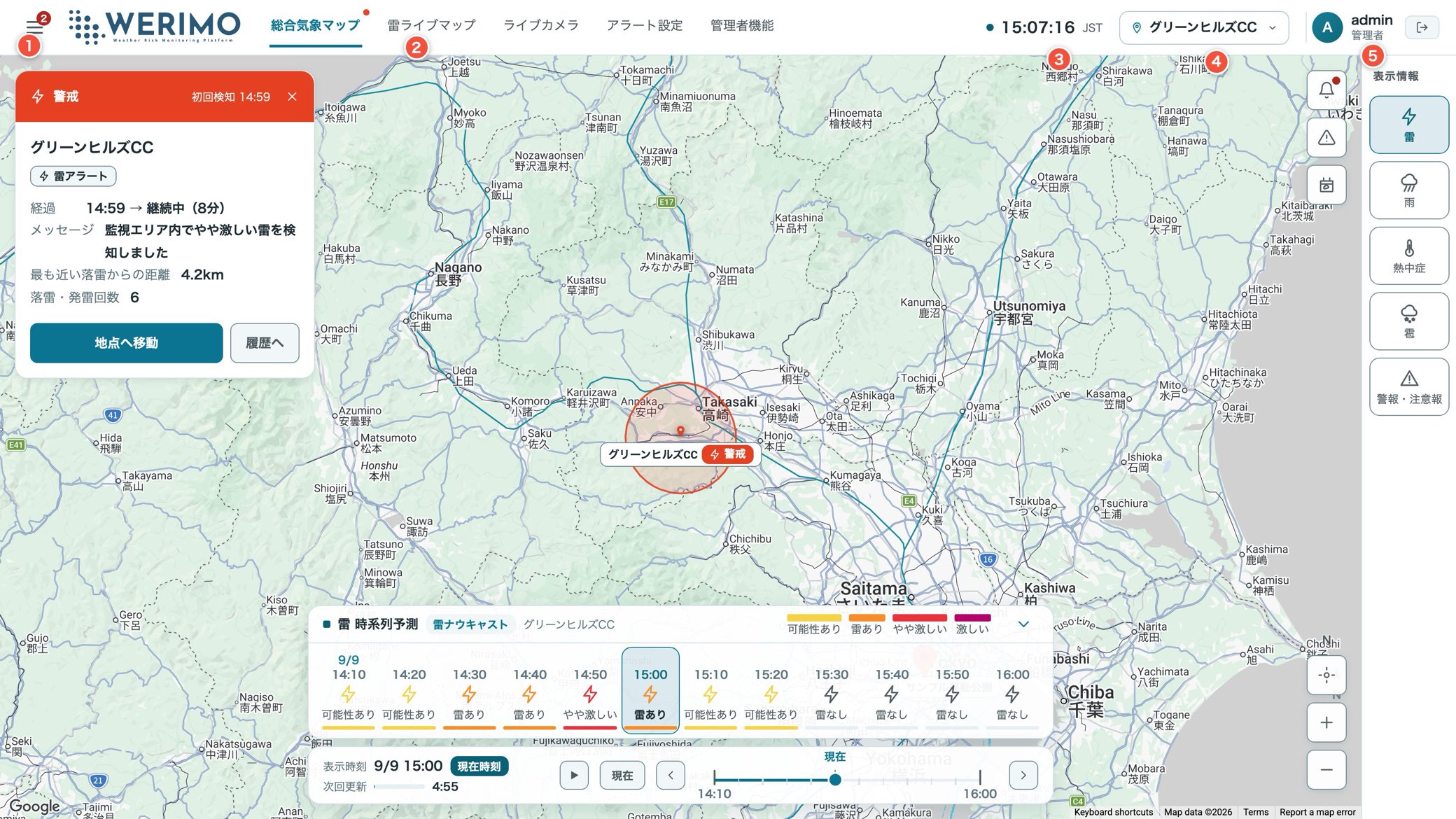
メニュー(☰)
運営からのお知らせの確認と、マニュアル・利用規約・プライバシーポリシー・お問い合わせ、および当社サイト(新しいタブ)を開きます。未読のお知らせがあると「☰」に件数バッジが付きます。
機能タブ
総合気象マップ/雷ライブマップ/ライブカメラ/アラート設定/管理者機能を切り替えます。アラート発生中は該当機能のタブ名の右上に通知点が点滅します。点の色は重要度を表し、黄(注意)→ 赤(警戒)→ 紫(危険)の順にリスクが高くなります。
現在時刻
日本標準時(JST)を表示します。左の青緑の点は画面が正常に稼働中であることを示します。
監視地点セレクター
操作対象の監視地点を切り替えます。時系列予測・雷ライブマップ・ライブカメラなどが選択地点に連動します。監視地点が1件も登録されていない場合は「登録地点なし」と表示され、選択できません。
ユーザー情報
ログイン中のユーザー名と権限を表示します。右端のアイコンでログアウトします。
ユーザー権限
| 権限 | できること | できないこと |
|---|---|---|
| 閲覧者 | 各画面の閲覧(総合気象マップ・雷ライブマップ・ライブカメラ) | アラート設定・管理者機能の利用 |
| 管理者 | 閲覧者の機能すべて+アラート設定・管理者機能(地点登録/ユーザ設定/お知らせ通知) | 他組織のデータ操作 |
アラートカード
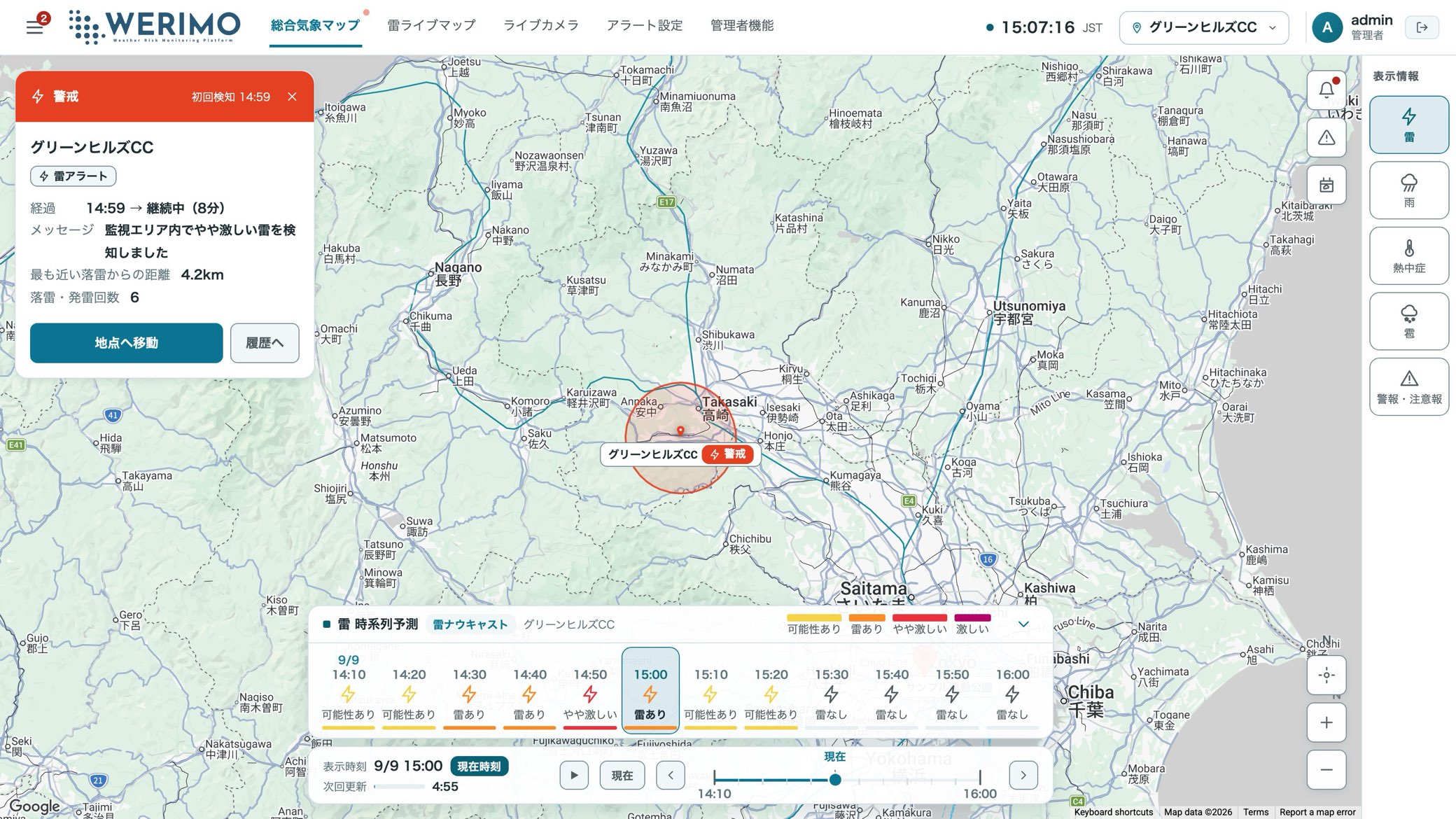
上の帯
帯の文字と色はアラートの深刻度(注意/警戒/危険。警報・注意報は注意報/警報/危険警報/特別警報)を表します。右側には「初回検知」として、そのアラートを最初に検知した時刻が表示されます。継続中でもこの時刻は変わりません。
種別バッジ
地点名の下のバッジは、雷・雨・雹・熱中症・警報・注意報など発生したアラートの種類をアイコンと文字で表します(種別ごとの色分けはありません)。
発生したばかりか、続いているか
「経過」の行で見分けられます。検知から5分以内は「15:13 発生(新規)」、それを過ぎると「15:13 → 継続中(2時間5分)」のように、初回検知からどれだけ続いているかが表示されます。
最終検知
雨・雹・警報・注意報のアラートでは、詳細に「最終検知」が出ます。直近で条件を満たした時刻で、帯の「初回検知」とずれていればアラートが続いていることを表します。
地点へ移動
押すと総合気象マップが該当地点へ移動し、対応する表示情報に切り替わります。カードはそのまま残ります。
履歴へ
拠点リスト・アラート通知履歴パネルを「アラート履歴」タブで開きます。
閉じる(✕)
帯の右端の「✕」でカードを閉じます。アラート自体は発生中のまま残り、拠点リスト・アラート通知履歴パネルの「発生中アラート」タブで確認できます。新しいアラートの発生や再通知が届くとカードは再び表示され、アラートが解消すると自動で消えます。
メニューから開けるページ
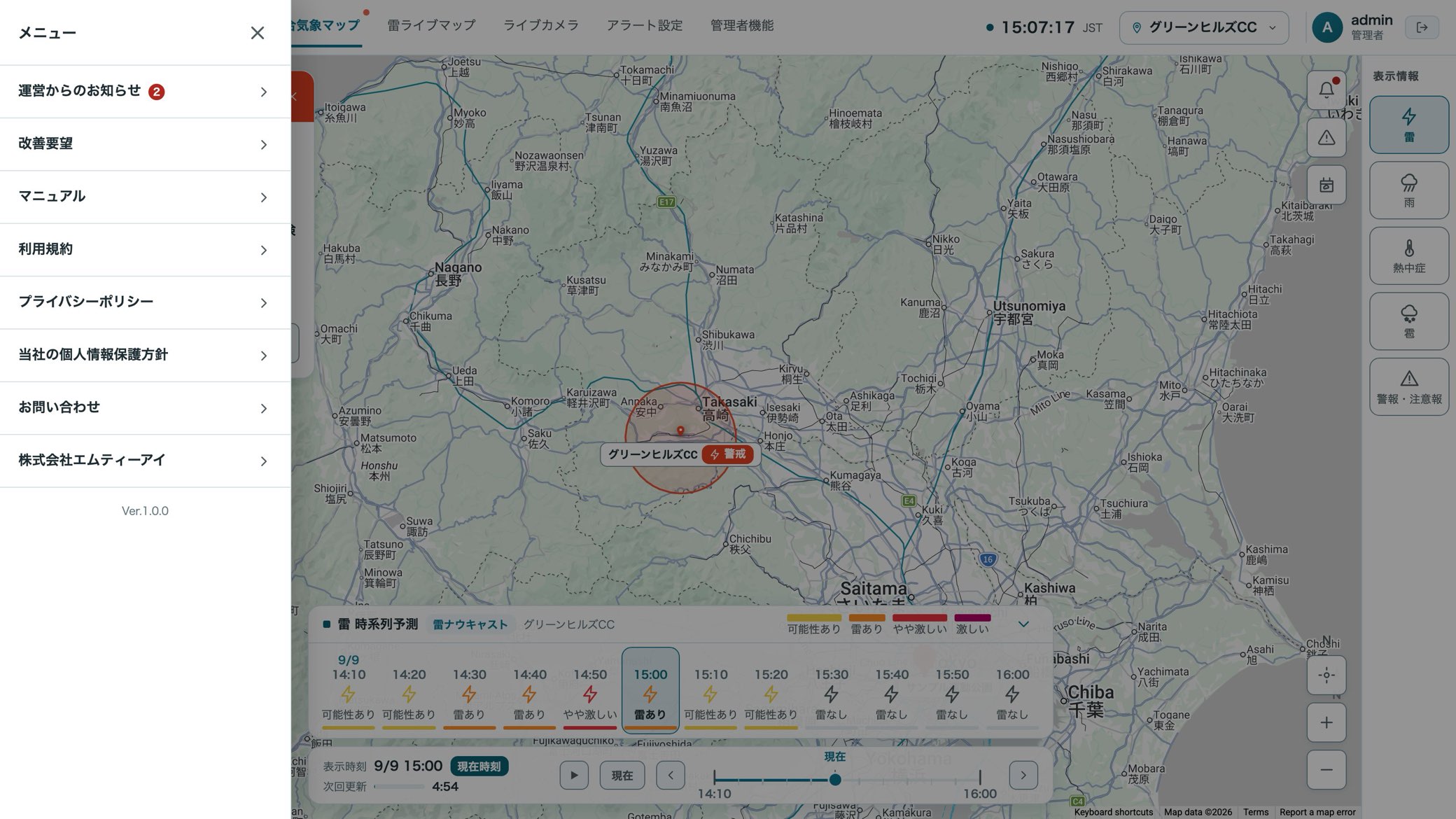
| 項目 | 内容 |
|---|---|
| 運営からのお知らせ | メンテナンス情報などサービス運営からのお知らせをメニュー内で確認できます。未読件数は項目名の横に表示されます |
| マニュアル | このマニュアルを開きます |
| 利用規約 | 本サービスの利用条件を表示します |
| プライバシーポリシー | 利用者情報の取扱いについて表示します。ページ内の「マーケティング分析のためのGoogle Analyticsを許可する」スイッチで、利用状況の計測の送信を停止できます(設定はブラウザごとに保存されます) |
| 当社の個人情報保護方針 | 株式会社エムティーアイの個人情報保護方針(当社サイト)を開きます |
| お問い合わせ | お問い合わせ方法を表示します |
| 株式会社エムティーアイ | 当社のコーポレートサイトを開きます |
| Ver 表示 | メニュー最下部に PC Web 版のバージョンを表示します。問い合わせ時にお伝えください(モバイルアプリ版とは別のバージョンです) |
- 1
ロゴ左の「☰」を押します。
- 2
「運営からのお知らせ」以外の項目は、押すと新しいブラウザタブで開きます。
- 3
メニューの外側をクリックするか Esc キーで閉じます。