
基本操作
画面の見方
ログイン、画面の基本構成、メニューから開ける項目、初回起動時の通知設定までを説明します。
ログインと初回設定
- 1
アプリを起動し、管理者から配布されたユーザー名とパスワードでログインします。
- 2
ログイン直後に端末の通知許可ダイアログが出たら「許可」を選んでください。
- 3
端末の通知登録が完了すると、初回ログイン時は通知設定画面が自動で開きます。プッシュ通知を受け取る地点を選び「保存」を押すまで他の画面へは進めません。
通知設定画面は自動で開かず、画面上部に「通知が許可されていません(端末の設定で有効化できます)」と表示されます。端末の設定で WERIMO の通知を許可してから、アプリを開き直してください。
画面の基本構成
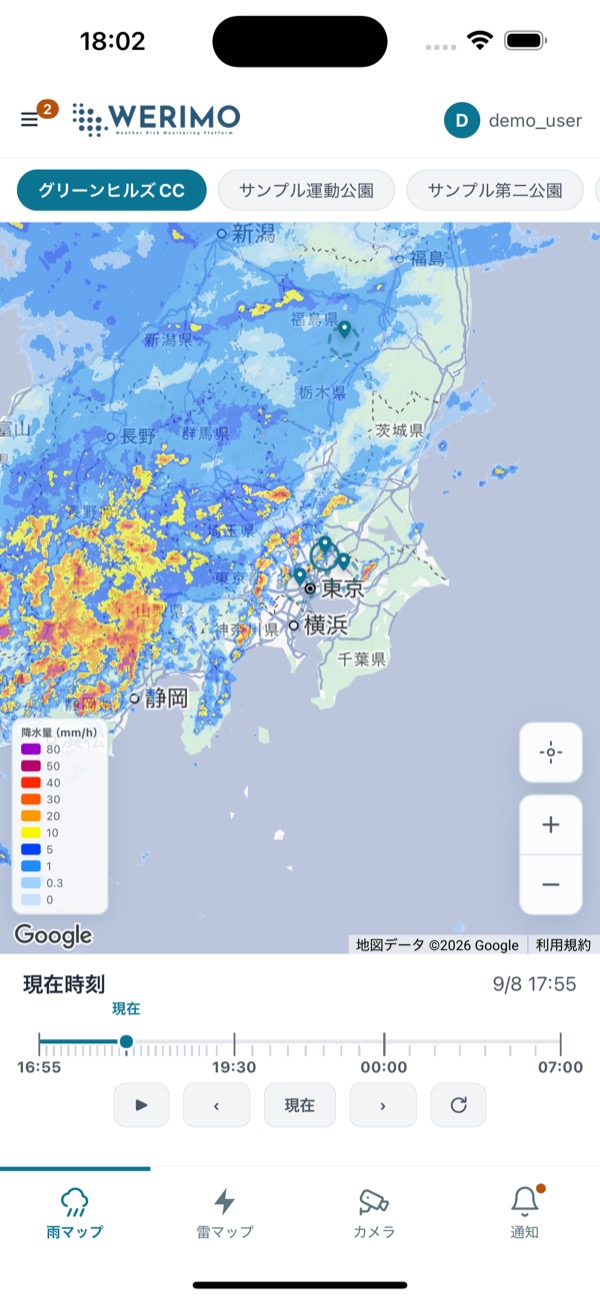
メニュー(☰)
左上から運営からのお知らせ・通知設定・マニュアル・利用規約・プライバシーポリシー・お問い合わせ、および当社サイトを開きます。未読のお知らせがあると「☰」に件数バッジが付きます。メニュー最下部にアプリのバージョン(Ver.x.x.x)が表示されます。
地点選択
雨マップ・雷マップ・カメラでは、上部の地点名を押して監視地点を切り替えます。選ぶとその地点が地図の中心に移動します。地点は PC Web 版の管理者機能で登録します。
下部タブ
雨マップ/雷マップ/カメラ/通知の4画面をワンタップで切り替えます。
時間操作パネル
雨マップ・雷マップの下部に表示され、スライダーと再生ボタンで過去・現在・予測の表示時刻を変更します。右端の更新ボタン(⟳)で気象データを取り直せます。
気象データの更新
雨マップ・雷マップの気象データは、画面を開いている間は自動で更新されます。加えて次の2つの方法で手動・自動に取り直せます。
他のアプリから戻ったとき
アプリを再び前面に表示すると、雨・雷とも最新のデータを自動で取り直します。バックグラウンドの間は更新が止まるため、戻った直後に古い時刻が表示されたままになるのを防ぎます。
更新ボタン(⟳)
時間操作パネルの操作ボタンの右端にある回転矢印のボタンです。押すとタイムラインとレーダー画像をその場で取り直します。
気象データの取得に時間がかかり応答がなかった場合に表示されます。しばらく待ってからダイアログの「再読み込み」を押すと取得をやり直せます。「閉じる」を押した場合は、時間操作パネルの更新ボタン(⟳)からいつでもやり直せます。
メニューから開ける項目
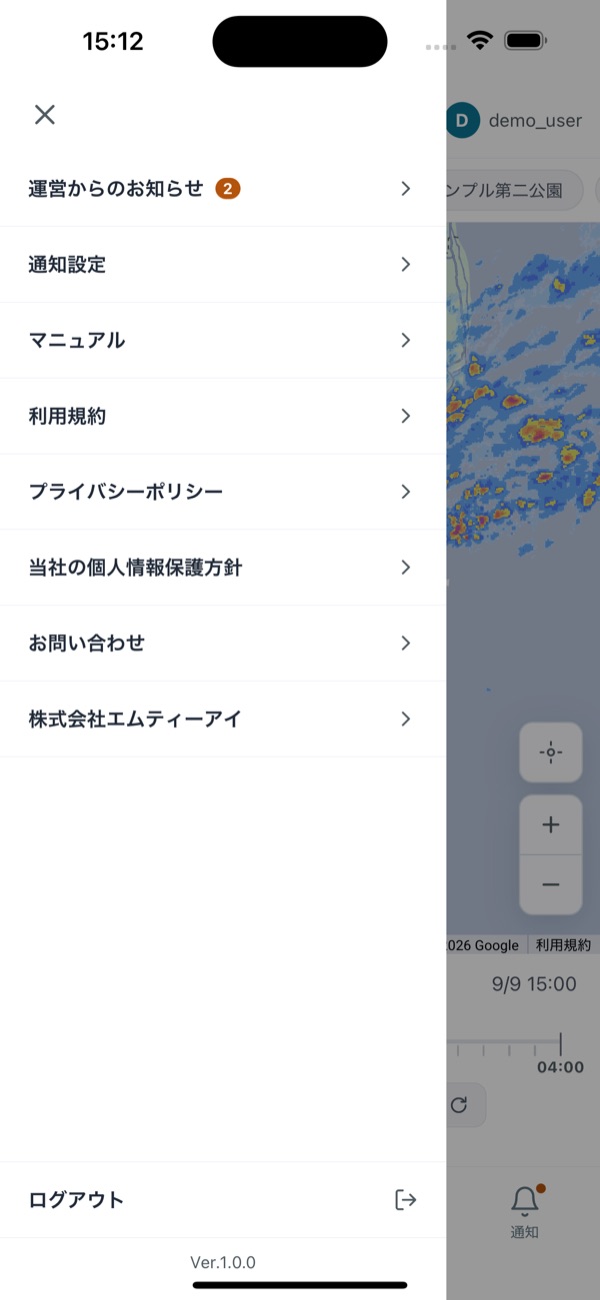
| 項目 | 内容 |
|---|---|
| 運営からのお知らせ | サービス運営からのお知らせ(メンテナンス情報など)の一覧。未読があるとメニューの項目名の横に件数が表示されます |
| 通知設定 | プッシュ通知を受け取る監視地点の選択(詳細は「05 通知・通知設定」) |
| マニュアル | このマニュアルをアプリ内で開きます。右上の「閉じる」で戻ります。マニュアルはログイン中のみ閲覧できます |
| 利用規約/プライバシーポリシー | アプリ内で全文を表示します。右上の「閉じる」で戻ります。プライバシーポリシーには「マーケティング分析のためのGoogle Analyticsを許可する」スイッチがあり、利用状況の計測の送信を停止できます(設定はこの端末に保存されます) |
| 当社の個人情報保護方針 | 株式会社エムティーアイの個人情報保護方針を端末のブラウザで開きます |
| お問い合わせ | お問い合わせ方法をアプリ内で表示します。右上の「閉じる」で戻ります |
| 株式会社エムティーアイ | 当社のコーポレートサイトを端末のブラウザで開きます |
| ログアウト | ログイン画面へ戻ります。あわせてこの端末のプッシュ通知の登録が解除され、通知は届かなくなります。再ログイン時は端末を登録し直すため、通知設定画面がもう一度自動で開き、受け取る地点を選び直す必要があります |
| Ver 表示 | メニュー最下部にアプリのバージョンを表示します。問い合わせ時にお伝えください |
運営からのお知らせ
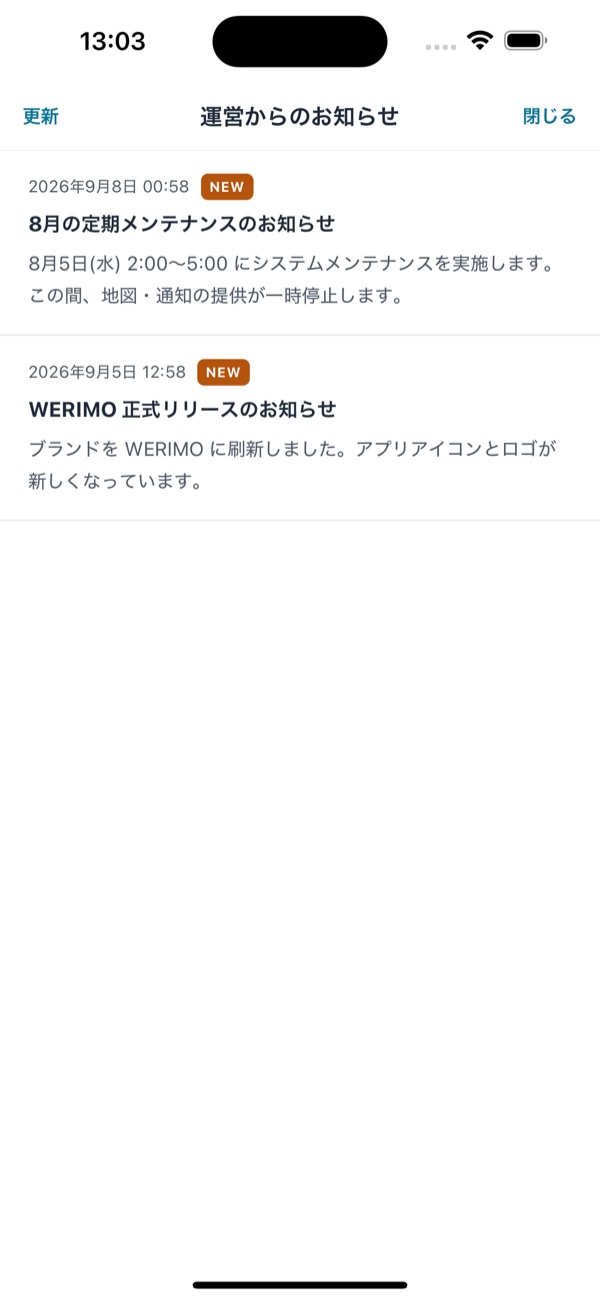
- 1
左上の「☰」を押し、「運営からのお知らせ」を選びます。
- 2
メンテナンス情報などのお知らせが新しい順に表示されます。未読にはNEWバッジが付きます。
- 3
左上の「更新」で最新の状態に再読み込みし、右上の「閉じる」で元の画面へ戻ります。
運転中や危険な場所での操作は避けてください。緊急時はアプリの情報だけに頼らず、公的機関の情報と現地の指示に従ってください。