
降水監視
雨マップ
全国の降水域を、過去の実績から予測まで時系列で確認する画面です。アプリ起動直後に表示される基本画面です。
地図上の表示
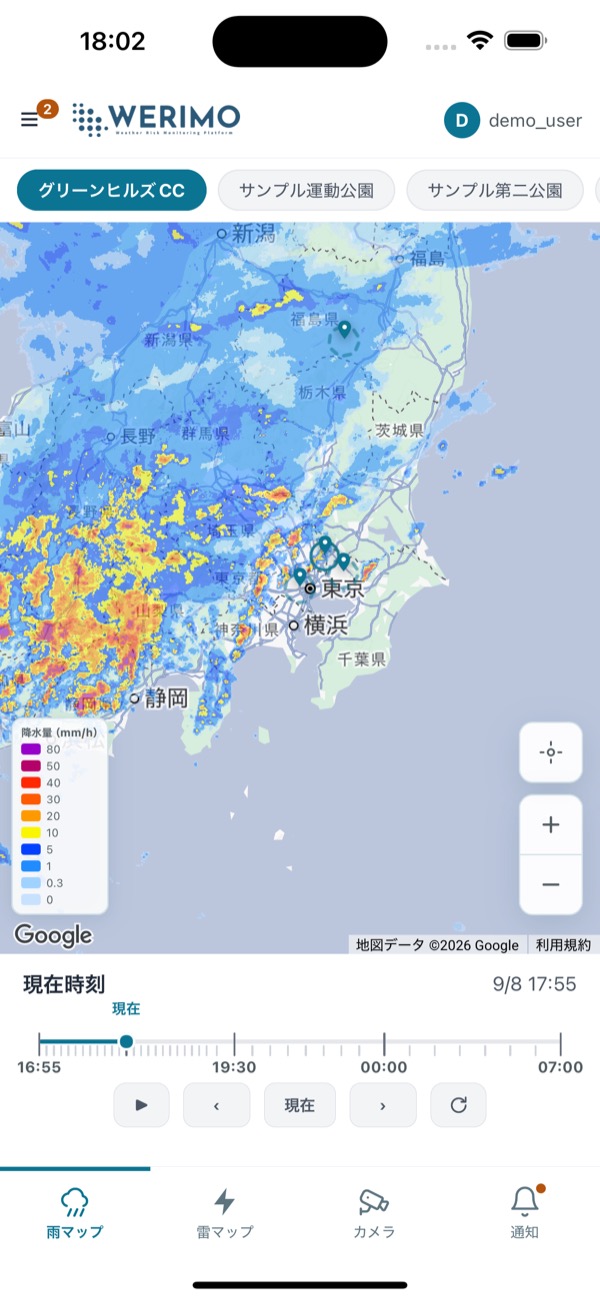
雨レーダー
降水の強さを色で表示します。色の意味は地図左下の凡例(mm/h)で確認できます。
凡例 — 降水量(mm/h)
地図の左下に縦型で表示されます(縦型では上ほど強い降水)。
0 0.3 1 5 10 20 30 40 50 80
登録地点のピンと監視円
組織の登録地点にはピン・監視円が表示されます。監視円は PC Web 版のアラート設定「雨」の監視エリアの半径で描かれます(雨アラートを無効にしている地点は破線、設定が未登録の地点は円を表示しません)。地図を拡大すると地点名ラベルも表示されます。
地点の切り替え
上部に横並びで表示されている地点名を押すと、その地点が地図の中心に移動します(左右にスワイプすると隠れている地点も選べます)。アプリ起動時は一覧の先頭の地点を中心に表示します。登録地点が1件のみの場合、地点名の切り替え表示は出ません。
拡大・縮小・ホーム
ピンチ操作、または画面右の「+/−」ボタンで拡大・縮小します。1本指のドラッグで地図を動かせます。「+」の上のホームボタンを押すと、選択中の地点が中心に戻ります。
雷マップとの連動
雨マップで表示していた位置とズームは、雷マップへ切り替えたときに引き継がれます。
時間操作パネルの見方
表示時刻・相対時間
地図が表示している日時と、現在からのずれ(例「+30分先」「1時間前」)を表示します。
目盛り付きスライダー
左右へ動かすと表示時刻が変わります。「現在」ラベルより右が予測です。
操作ボタン
再生(アニメーション)・「現在」へ戻る・目盛りずつの前後移動ができます。右端の更新ボタン(⟳)を押すと、タイムラインとレーダー画像を取り直します。
操作手順
- 1
下部タブの「雨マップ」を押します。
- 2
上部の地点名を押して確認したい地点を選びます。地図を動かして探すこともでき、ホームボタンで選択地点の位置へ戻れます。
- 3
スライダーを左右へ動かして、雨域の動きと予測を確認します。「現在」で現在時刻へ戻ります。
- 4
再生ボタンを押すと、雨域の動きがアニメーションで確認できます。
- 5
最新の状況を見たいときは更新ボタン(⟳)を押します。
数値が大きいほど激しい雨です。10mm/h(黄色)を超えると傘があっても濡れるほどの雨、30mm/h(濃いオレンジ)以上はバケツをひっくり返したような激しい雨の目安です。