
04
現地確認
カメラ
監視地点に登録されたライブカメラの映像を外出先から確認する画面です。カメラの登録・削除は PC Web 版のライブカメラ画面(管理者)で行います。
画面構成
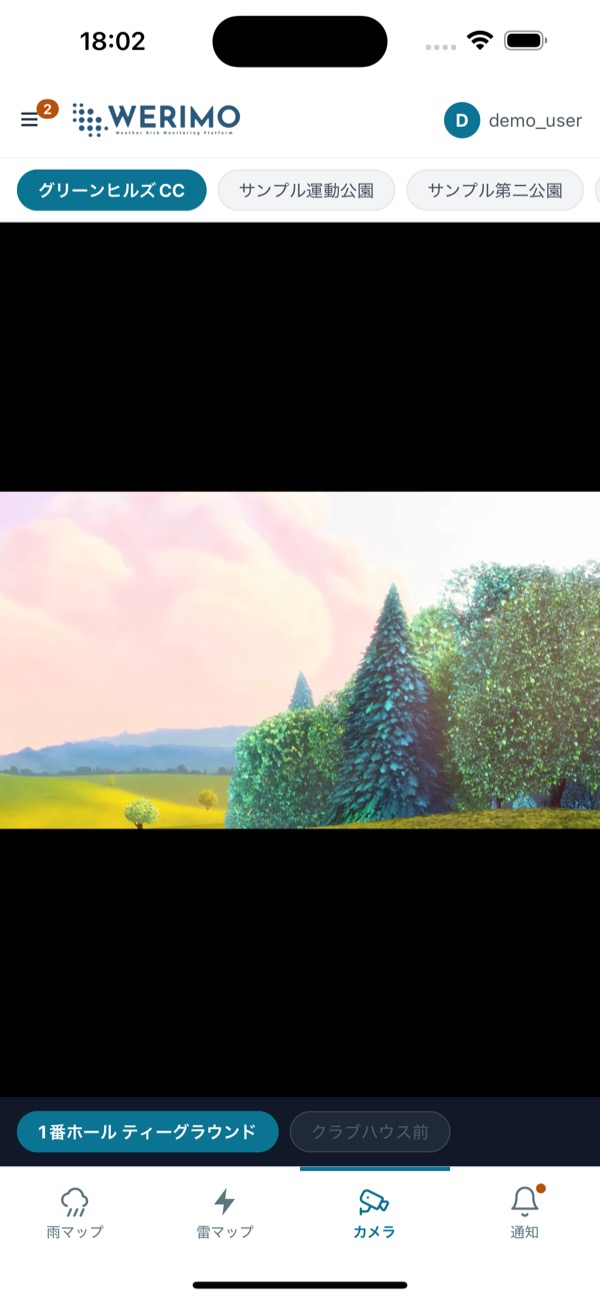
地点選択(上部)
上部の地点名を押して監視地点を切り替えます。
映像エリア
選択中のカメラ映像を表示します。プレーヤーの全画面ボタンを押すと大きく表示できます(アプリの画面自体は縦向き固定です)。
カメラ切替(下部)
下部のカメラ名を押して映像を切り替えます。
再生コントロール
映像は自動で再生されます(音声はミュート)。音を出す場合はプレーヤーのミュート解除を押してください。再生・音量などは配信プレーヤーの標準操作です。
操作手順
- 1
下部タブの「カメラ」を押します。
- 2
上部で監視地点を選びます。
- 3
下部のカメラ名を押して映像を切り替えます。
映像が表示されないとき
「この地点にカメラは登録されていません」と表示される
選択地点にカメラが未登録です。所属組織の管理者へ連絡してください(登録は PC Web 版で行います)。
「カメラの URL を再生できません」と表示される
登録されている配信 URL から映像を読み込めない状態です。管理者へ URL の確認・修正を依頼してください。
映像が再生されない・止まる
通信環境を確認し、アプリを開き直してください。改善しない場合は配信元の状態を管理者へ確認してください。