
04
現地確認
ライブカメラ
監視地点に登録されたライブカメラの映像を確認する画面です。気象データとあわせて、現地の実際の様子を目で確かめられます。
画面構成
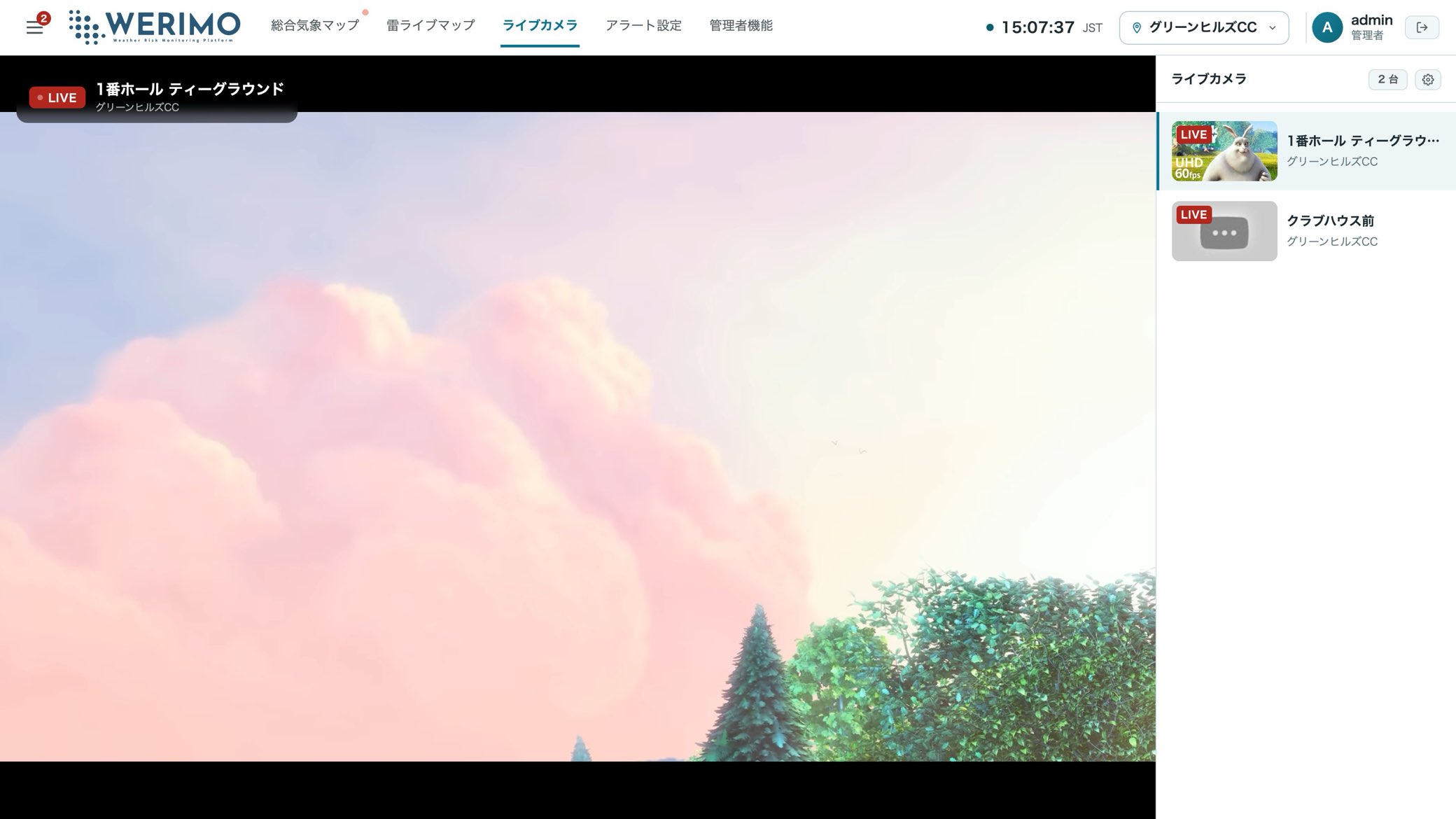
映像エリア(左)
選択中のカメラ映像を大きく表示します。左上に LIVE バッジ・カメラ名・地点名が表示されます。
カメラリスト(右)
選択地点に登録されたカメラをサムネイル付きで一覧表示します。右上に登録台数が表示されます。
カメラの切り替え
リストのカメラを押すと映像が切り替わります。選択中のカメラは行の左端に水色の縦線が付き、背景が淡く色づきます。
カメラ設定(⚙)
管理者のみ表示されます。カメラの追加・編集(カメラ名と YouTube URL の変更)・削除ができます(登録には YouTube ライブ配信の URL を使用します)。
映像を見る手順
- 1
上部メニューで「ライブカメラ」を選びます。
- 2
トップバー右上の地点セレクターで確認したい監視地点を選びます。
- 3
右のリストからカメラを選ぶと、映像がミュート状態で自動再生されます。音声を聞くときはプレーヤーのミュート解除を押します。
映像が表示されないとき
「カメラが登録されていません」「この地点にライブカメラはありません」と表示される
選択地点にカメラが未登録です。管理者はカメラリスト右上の「⚙」から登録できます。閲覧者の方は管理者へ連絡してください。
映像が再生されない・止まる
配信元(YouTube ライブ)の状態と、ネットワーク環境を確認してください。配信が停止している場合は現地の配信機材の確認が必要です。