
管理者向け
管理者機能
組織の運用に必要な管理機能をまとめた画面です。左のサブメニューで「地点登録」「ユーザ設定」「お知らせ通知」を切り替えます。管理者のみ利用できます。
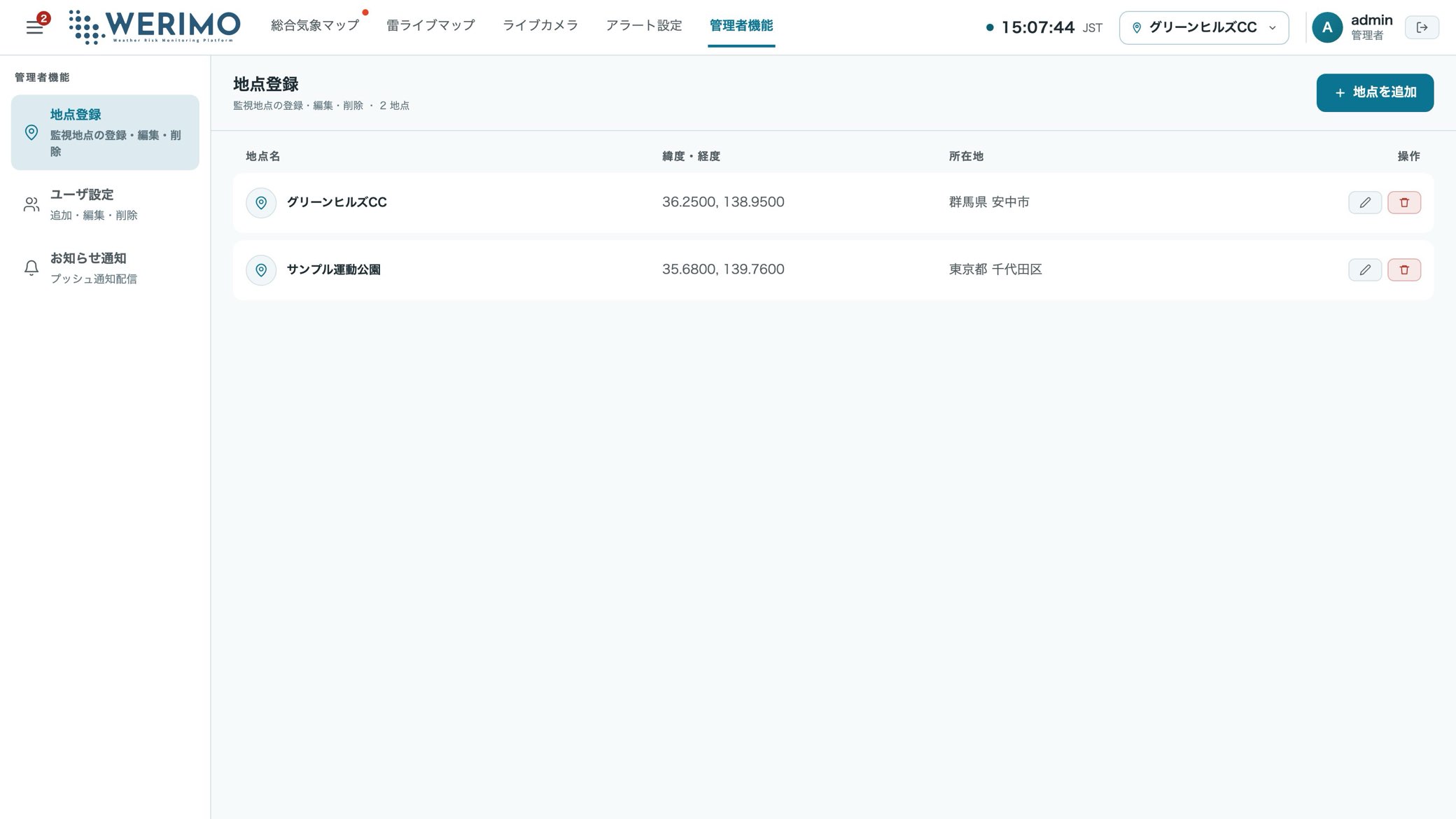
地点登録 — 監視地点の登録・編集・削除
- 1
「+地点を追加」を押し、地点名・緯度・経度を入力します。地図上のクリックでも位置を指定できます。
- 2
緯度・経度を入力すると所在地(都道府県・市区町村)が自動入力されます(手動での修正も可能)。都道府県・市区町村・説明は任意項目です。
- 3
登録した地点は Web 版に即時反映されます。モバイルアプリ版は地点一覧を起動時に読み込むため、アプリを再起動すると反映されます。
- 4
行右端の鉛筆アイコンで編集、ゴミ箱アイコンで削除します。削除すると、その地点のアラート設定・通知の購読・ライブカメラ・アラート履歴も利用できなくなります。
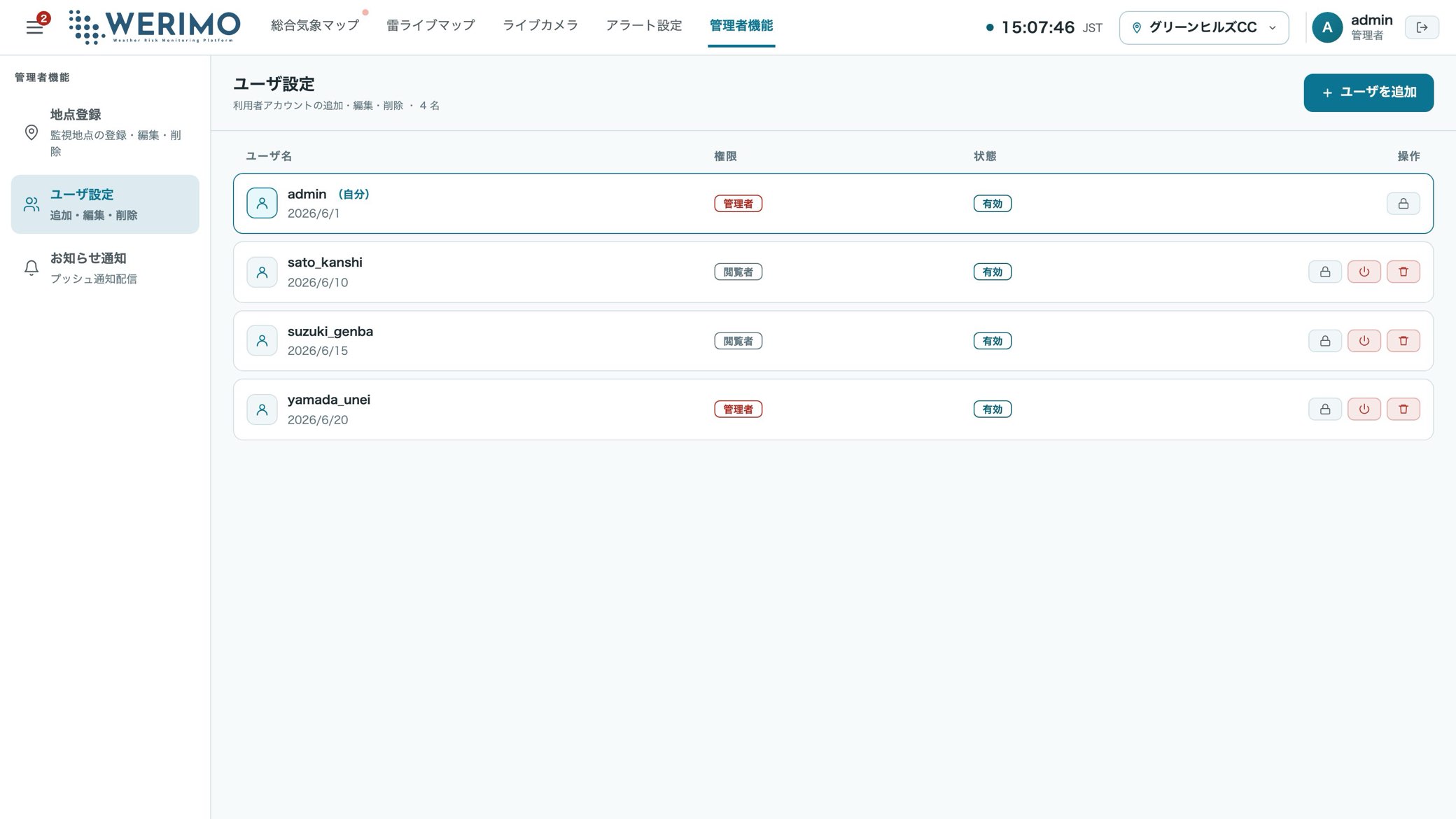
ユーザ設定 — 組織ユーザーの管理
ユーザーの追加
ユーザー名・パスワード・権限(管理者/閲覧者)を入力して追加します。パスワードは12文字以上で、英字と数字を両方含める必要があります(条件を満たすまで「追加」は押せません)。追加したユーザーは管理者と同じ組織に所属します。
編集・削除
パスワードの再設定、無効化・有効化、削除ができます。再設定するパスワードの条件は追加時と同じ(12文字以上・英字と数字を含む)です。作成後に権限(管理者/閲覧者)を変更することはできません。自分自身のアカウントは無効化・削除できません(パスワード変更のみ可能です)。
ユーザー名の制約
ユーザー名は重複して登録できません。「そのユーザ名はすでに使用されています」と表示された場合は別の名前にしてください。
権限の目安
設定や配信を行う担当者は「管理者」、状況確認のみのスタッフは「閲覧者」を割り当てます。
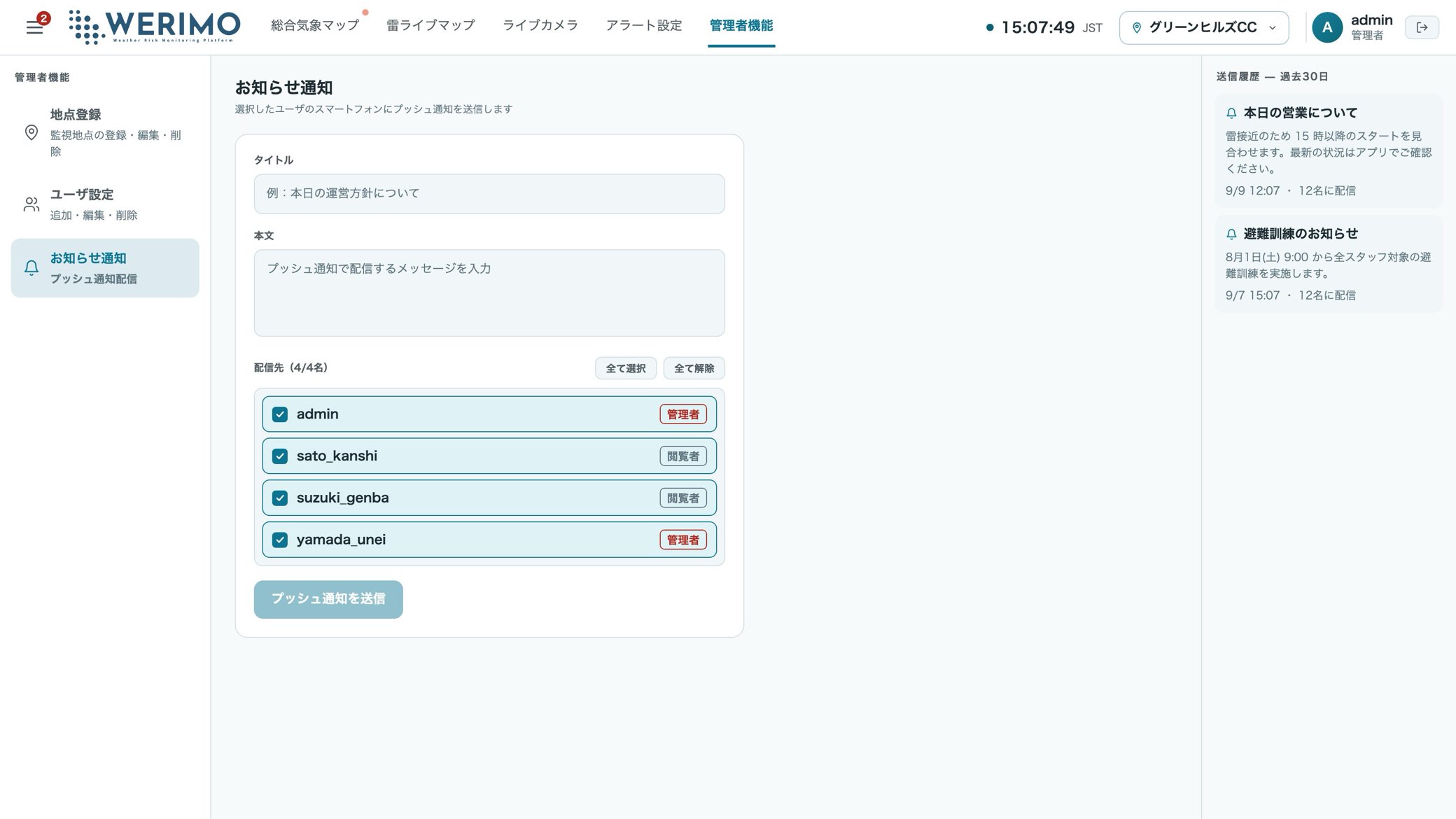
お知らせ通知 — モバイルアプリへのプッシュ配信
- 1
タイトルと本文を入力します。送信前に対象と内容を必ず確認してください。
- 2
配信先のユーザーを選びます(初期状態は全員選択。「全て選択」「全て解除」で一括切り替えができます)。
- 3
「プッシュ通知を送信」を押すと、対象ユーザーのモバイルアプリへプッシュ通知が届きます。送信後は「送信しました(◯名 / ◯台)」と表示され、アプリの「通知 › お知らせ」にも記録されます。
- 4
画面右側の「送信履歴 — 過去30日」で、過去30日間の配信内容と「◯名に配信」の到達ユーザー数を確認できます。